Configurar cobros y facturar un envío
De la configuración a la factura confirmada
Configurá los tipos de cargo y las tarifas de venta, prepará los datos del envío y cargá sus cobros. Después, revisá los importes, seleccioná los cargos que querés facturar y confirmá el comprobante.Antes de comenzar
Esta guía recorre una operación con Master y envíos asociados. Seleccioná un paso para ir a esa sección:
- Configurar los tipos de cargo.
- Configurar las tarifas de venta.
- Preparar la Master y sus envíos.
- Completar la clasificación arancelaria y los datos del envío.
- Cargar los cobros.
- Revisar los cálculos e importes.
- Crear la factura en borrador.
- Revisar y confirmar la factura.
Necesitás permisos para gestionar los cargos y realizar las acciones de configuración correspondientes.
Los tipos de cargo y las tarifas pueden utilizarse en distintas operaciones que cumplan sus condiciones. No hace falta configurarlos nuevamente para cada envío.
1. Configurar los tipos de cargo
Ingresá a Configuraciones → Financiero → Tipos de Cargo de Envío.
Los tipos de cargo definen los conceptos que se le cobran al cliente, como flete, entrega, almacenaje o tributos aduaneros.
Hacé clic en Crear Tipos de Cargo de Envío.
Seleccionar o crear el producto
En Producto, elegí:
- Seleccionar producto: para utilizar uno existente.
- Nuevo producto: para crear uno.
El producto identifica el concepto cobrado y se utiliza en las líneas de la factura.
Si creás un producto, completá el Código, el Nombre, la Descripción y la Categoría, según corresponda. El nombre y la categoría son obligatorios en el formulario.
Dentro de Precios, revisá Impuestos al Cliente. Este campo configura los impuestos de venta asociados al producto, que se muestran en las líneas de la factura.
Completar los detalles del cargo
En Detalles, configurá los datos según el concepto que querés cobrar:
| Campo | Qué configurar |
|---|---|
| Grupo de Cargo | La clasificación del concepto, como Flete, Cargos de Almacenaje o Impuestos. |
| Medición | El dato o la unidad que se utiliza como cantidad o base del cálculo. |
| Medición de Contenedor | La opción correspondiente si el cargo se calcula por contenedores: By Container Type o By TEU. |
| Tipo de Devengo | La opción correspondiente al concepto. |
| Orden de Vista | El orden de presentación del tipo de cargo. |
| Descripción | Información adicional sobre el concepto. |
Mantené el tipo de cargo Activo, habilitá Por Cobrar y seleccioná la Moneda Por Cobrar por Defecto, cuando corresponda.
La opción Por Pagar configura su uso como cargo por pagar.
Elegir la medición
La Medición determina qué dato se utiliza en el campo Cantidad. Elegila según la forma en que la empresa cobra el concepto.
| Ejemplo de medición | Cantidad o base utilizada |
|---|---|
| Fijo | Una cantidad de 1. |
| Peso Declarado (AR) | La suma de los pesos declarados en las posiciones arancelarias. |
| Porcentaje sobre FOB (AR) | La suma de los valores FOB de las posiciones arancelarias. |
Para cargos por unidades, peso, volumen o tiempo:
Importe = cantidad × precio unitario.
Para cargos porcentuales:
Importe = base × porcentaje ÷ 100.
En una medición porcentual, Cantidad contiene la base y Precio Unitario contiene el porcentaje.
Mediciones de Argentina
Las mediciones identificadas con (AR) están disponibles cuando se encuentra activa la localización Argentina.
La empresa elige la medición según su forma de calcular el cobro. El nombre del cargo no determina por sí solo la base del cálculo.
Identificar un tributo aduanero argentino
Si el concepto corresponde a un tributo aduanero:
- Activá Es un tributo aduanero (AR).
- En Tributo, seleccioná el concepto correspondiente. Este campo es obligatorio cuando está activada esa opción.
Por ejemplo:
| Código | Tributo |
|---|---|
| 010 | Derechos Importación. |
| 011 | Tasa de Estadística. |
| 012 | Der. Anti-Dumping 1. |
| 417 | Impuestos Internos. |
| 415 | I.V.A. |
Para identificar los derechos de importación, seleccioná 010 - DERECHOS IMPORTACIÓN. Para el IVA aduanero, seleccioná 415 - I.V.A..
La identificación del tributo no define su base de cálculo. El importe depende de la Medición, la Cantidad o base y el Precio Unitario o porcentaje.
Configuraciones con funciones distintas
- Medición define la cantidad o base del cálculo.
- Grupo de Cargo clasifica el concepto.
- Es un tributo aduanero (AR) + Tributo identifica el tributo aduanero.
- Impuestos al Cliente configura los impuestos de venta del producto.
Seleccionar un tributo no reemplaza la configuración de la medición. Seleccionar el grupo Impuestos tampoco reemplaza la identificación del tributo aduanero.
El IVA aduanero registrado como cobro y el impuesto de venta configurado en el producto son conceptos distintos.
Definir dónde se utiliza y genera el cargo
En Activo en, indicá los modelos logísticos, modos de transporte y direcciones comerciales donde puede utilizarse.
En Visualización Automática, seleccioná las estructuras en las que debe incluirse al ejecutar Generar cargos automáticamente, como Directo, House, Master o Consolidación. También podés limitarlo por dirección comercial.
Disponibilidad y generación automática
Activo en determina dónde puede utilizarse el tipo de cargo.
Visualización Automática determina dónde lo crea la generación automática.
Un cargo puede estar disponible para cargarlo manualmente sin generarse automáticamente.
2. Configurar las tarifas de venta
Ingresá a Configuraciones → Financiero → Tarifas.
- Hacé clic en Crear Tarifa.
- Elegí Venta como dirección.
- Completá el nombre y seleccioná la moneda.
- Dejá la tarifa activa.
- En Líneas y precios, utilizá Agregar línea para asociar los tipos de cargo con sus precios y períodos de vigencia.
- Completá las condiciones de cada línea que correspondan a la operación.
- Asigná la tarifa al cliente desde la pestaña Clientes.
Al generar los cobros, el sistema busca precios vigentes en las tarifas de venta activas asignadas al cliente.
La línea debe coincidir con el tipo de cargo y las condiciones del envío, como origen, destino y transportista.
Si no se encuentra un precio
Revisá la vigencia, la asignación al cliente y las condiciones de la tarifa.
Si no existe un precio que coincida, completá el precio correspondiente en el cobro antes de facturar.
3. Preparar la Master y los envíos asociados
Creá la Master de la operación y completá sus datos. Después, creá sus envíos asociados.
En cada envío, comprobá:
- Que esté asociado a la Master correcta.
- Que tenga seleccionado el cliente al que se le cobrarán los conceptos.
- Que los datos necesarios para la operación estén completos.
Los cobros se generan y revisan en cada envío.
Si la Master y los envíos ya están creados, revisá sus datos y continuá con el siguiente paso.
4. Completar la clasificación arancelaria y los datos del envío
Cargá las posiciones arancelarias de cada envío y completá los datos que utilizan las mediciones de los cargos.
Por ejemplo:
| Medición | Datos que debés completar |
|---|---|
| Peso Declarado (AR) | Los pesos declarados de las posiciones. |
| Porcentaje sobre FOB (AR) | Los valores FOB de las posiciones. |
Completá también los datos utilizados por otras mediciones, como el peso informado, el volumen o los días de depósito.
Revisá esta información antes de generar los cobros: las cantidades y bases calculadas dependen de esos datos.
5. Cargar los cobros
Ingresá a Envíos, abrí el envío y seleccioná la pestaña Cobros.
Si todavía no tiene cargos registrados, se muestra «No se encontraron registros».
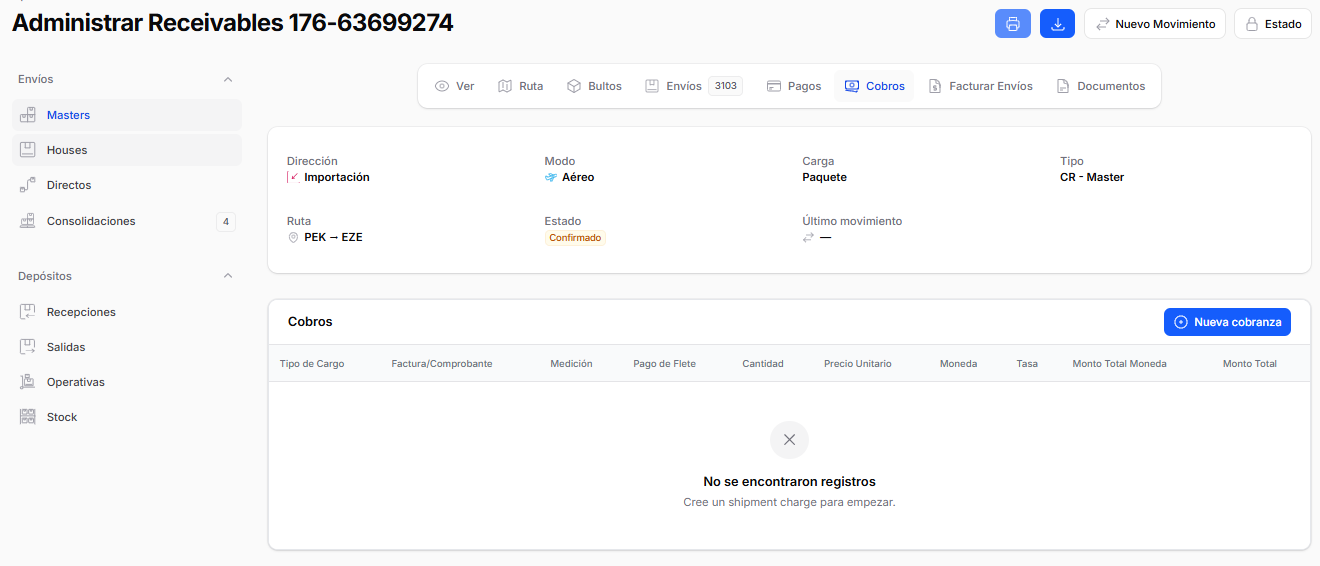
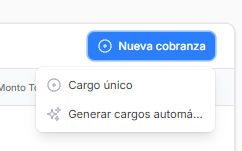
Hacé clic en Nueva cobranza y elegí una opción:
- Generar cargos automáticamente: utiliza los tipos de cargo habilitados para la operación, sus mediciones y las tarifas correspondientes.
- Cargo único: permite cargar un cargo manualmente.
Si el envío ya tiene los cobros que necesitás, continuá con el paso 6: revisar los cálculos e importes.
Generación automática
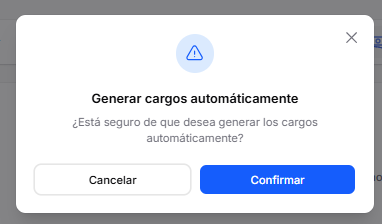
Seleccioná Nueva cobranza → Generar cargos automáticamente. En la ventana de confirmación, hacé clic en Confirmar.
El sistema:
- Busca los tipos de cargo activos, habilitados Por Cobrar, que correspondan al envío y tengan configurada su Visualización Automática.
- Obtiene la cantidad o base según la medición.
- Busca el precio en la tarifa de venta del cliente.
- Completa la moneda y la tasa de cambio.
Si la medición utiliza datos de la clasificación arancelaria, el cálculo toma los valores registrados en las posiciones del envío.
Los cargos generados aparecen como filas en Cobros.
Cuándo se generan los cargos
La generación automática se ejecuta cuando seleccionás esta opción; no se inicia al crear el envío.
Si el envío se creó desde una cotización ganada, sus cargos pueden haberse copiado desde esa cotización.
Antes de volver a generar
Los cargos no facturados de los tipos correspondientes se eliminan y se crean de nuevo. Esto puede borrar los ajustes manuales que hayas realizado en esas filas.
Los cargos ya facturados se conservan.
Carga manual
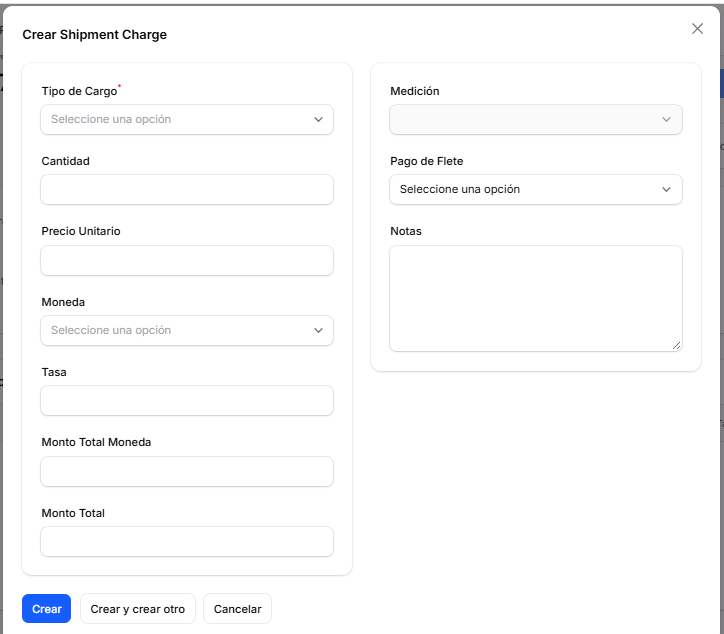
Seleccioná Nueva cobranza → Cargo único.
Elegí el Tipo de Cargo y completá o revisá los siguientes datos:
| Campo | Qué revisar |
|---|---|
| Medición | La forma de determinar la cantidad o base del cálculo. |
| Cantidad | Las unidades o la base utilizada para calcular el importe. |
| Precio Unitario | El precio por unidad o el porcentaje, según la medición. |
| Moneda | La moneda del cargo. |
| Tasa | La tasa de cambio utilizada para convertir el importe a la moneda de la empresa. |
| Pago de Flete | El término de flete, si aplica. |
| Notas | Información adicional, si corresponde. |
Comprobá Monto Total Moneda y Monto Total.
Hacé clic en Crear para guardar, o en Crear y crear otro para cargar el siguiente cargo.
6. Revisar los cálculos e importes
Antes de facturar, comprobá que cada cargo tenga:
- El concepto y producto correctos.
- La medición correspondiente a la forma de cobrar.
- La cantidad o base correcta.
- El precio unitario o porcentaje correcto.
- La moneda y tasa de cambio correspondientes.
- El importe esperado.
En una medición porcentual, recordá que Cantidad contiene la base y Precio Unitario representa el porcentaje aplicado.
Revisá los totales:
| Campo | Qué muestra |
|---|---|
| Monto Total Moneda | El importe expresado en la moneda del cargo. En mediciones porcentuales, el cálculo incluye la división por 100. |
| Monto Total | El importe convertido a la moneda de la empresa mediante la tasa de cambio. |
Podés editar los campos disponibles directamente en la fila. Los cambios se guardan al salir del campo y los totales se recalculan automáticamente.
Los totales son de solo lectura. Para la conversión se utiliza la última cotización cargada para el par de monedas. Desde el widget de cotizaciones podés agregar una nueva sin salir del envío.
Si el importe no es el esperado
Revisá:
- Los datos del envío y de la clasificación arancelaria.
- La medición del tipo de cargo.
- La cantidad o base obtenida.
- El precio y las condiciones de la tarifa.
- La moneda y la cotización utilizada.
Si el cargo corresponde a un tributo aduanero, verificá también su identificación en Tributo Aduanero AR y los Impuestos al Cliente del producto.
7. Seleccionar los cargos y crear la factura
El envío debe estar Confirmado y no tener un cierre contable.
Marcá las casillas de los cargos que querés facturar. Cada cargo debe tener producto, cliente, moneda, cantidad y un monto mayor a cero.
Si falta algún dato requerido, el sistema informa el motivo y no crea la factura.
Abrí el menú de tres puntos de la tabla y seleccioná Crear facturas de cliente.
Cargos ya incluidos en una factura
Seleccioná cargos que todavía no tengan un comprobante asociado.
Si la columna Factura/Comprobante muestra un número de factura, ese cargo ya fue incorporado a una factura.
Se abrirá una ventana de confirmación para crear las facturas en borrador. Los cargos seleccionados se agrupan por cliente y moneda.
Completar los datos de Argentina
Si la empresa utiliza la localización Argentina, completá los datos de ARCA:
| Campo | Qué completar |
|---|---|
| Punto de venta | El punto de venta correspondiente a la factura. |
| Tipo de comprobante | El tipo de comprobante que se va a emitir. |
| Concepto | El concepto correspondiente a la operación. |
| Servicio desde | La fecha de inicio del período de servicio. |
| Servicio hasta | La fecha de fin del período de servicio. |
| Moneda | La moneda en la que se creará la factura. |
Elegir la moneda de la factura
- Si elegís la moneda de la empresa, la factura utiliza el Monto Total convertido de cada cobro.
- Si elegís otra moneda, todos los cargos seleccionados deben estar expresados en esa moneda. La factura utiliza Monto Total Moneda.
Si seleccionás cargos en distintas monedas para facturar en una moneda diferente de la de la empresa, no se crea la factura. Seleccioná únicamente cargos de esa moneda o facturá en la moneda de la empresa.
Revisá la información y hacé clic en Confirmar para crear la factura en borrador.
8. Abrir, revisar y confirmar la factura
El número de factura aparece en la columna Factura/Comprobante de cada cargo incluido. Hacé clic en ese número para abrirla.
La factura creada se encuentra en estado Borrador.
Cargos incorporados a una factura
Una vez incorporados a una factura, los cargos ya no pueden editarse ni eliminarse desde el envío.
Revisar los datos generales
En General, comprobá:
- Cliente.
- Fecha de factura.
- Fecha de vencimiento.
- Condición de pago.
- Envío de origen.
Revisar las líneas y los totales
En Líneas de factura, comprobá:
- Productos.
- Cantidades.
- Precios unitarios.
- Descuentos.
- Impuestos.
- Subtotales.
Debajo de la tabla se muestran el Importe neto, los impuestos calculados y el Total.
IVA aduanero e IVA de los servicios
Un cargo como IVA Aduanero se incorpora como una línea de producto y forma parte del importe neto.
La columna Impuestos muestra los impuestos de venta configurados para cada producto. Estos participan en el cálculo de los impuestos y del total de la factura.
El IVA aduanero registrado como cargo y el IVA aplicado a los servicios son conceptos distintos. Revisá la configuración y el resultado de cada línea antes de confirmar.
Confirmar la factura
Si necesitás corregir algún dato, hacé clic en Editar.
Cuando hayas terminado de revisar la información, hacé clic en Confirmar desde la pantalla de la factura.
Dos confirmaciones, dos pasos
- Confirmar en la ventana de creación: genera la factura en borrador.
- Confirmar en la pantalla de la factura: confirma el comprobante después de revisarlo.
Situaciones que impiden modificar o facturar los cobros
| Situación | Qué ocurre |
|---|---|
| Cargo ya facturado | No puede editarse ni eliminarse desde el envío. La generación automática lo conserva. |
| Envío cerrado contablemente | No se pueden crear, generar, editar, eliminar ni facturar cobros. |
| Envío sin confirmar | No se puede crear la factura de sus cobros. |
| Usuario sin permiso para gestionar cargos | La pestaña queda disponible solo para consulta. |
El cierre operativo del envío no bloquea los cobros. El cierre contable sí impide modificarlos y facturarlos.